
Lizenzierung
Gute Software muss nicht teuer sein.
Einmalig 189,00 € (inkl. 19% MwSt.)
- Standortlizenz ohne Benutzerbegrenzung
- Keine Folgekosten, keine Abonnements
- Kostenlose Updates innerhalb der Hauptversion
Einmalig 59,00 € (inkl. 19% MwSt.)
- Privatlizenz
- Keine Folgekosten, keine Abonnements
- Kostenlose Updates innerhalb der Hauptversion
ADM Registry Explorer
„ADMX lesen. Registry verstehen. System kontrollieren.”
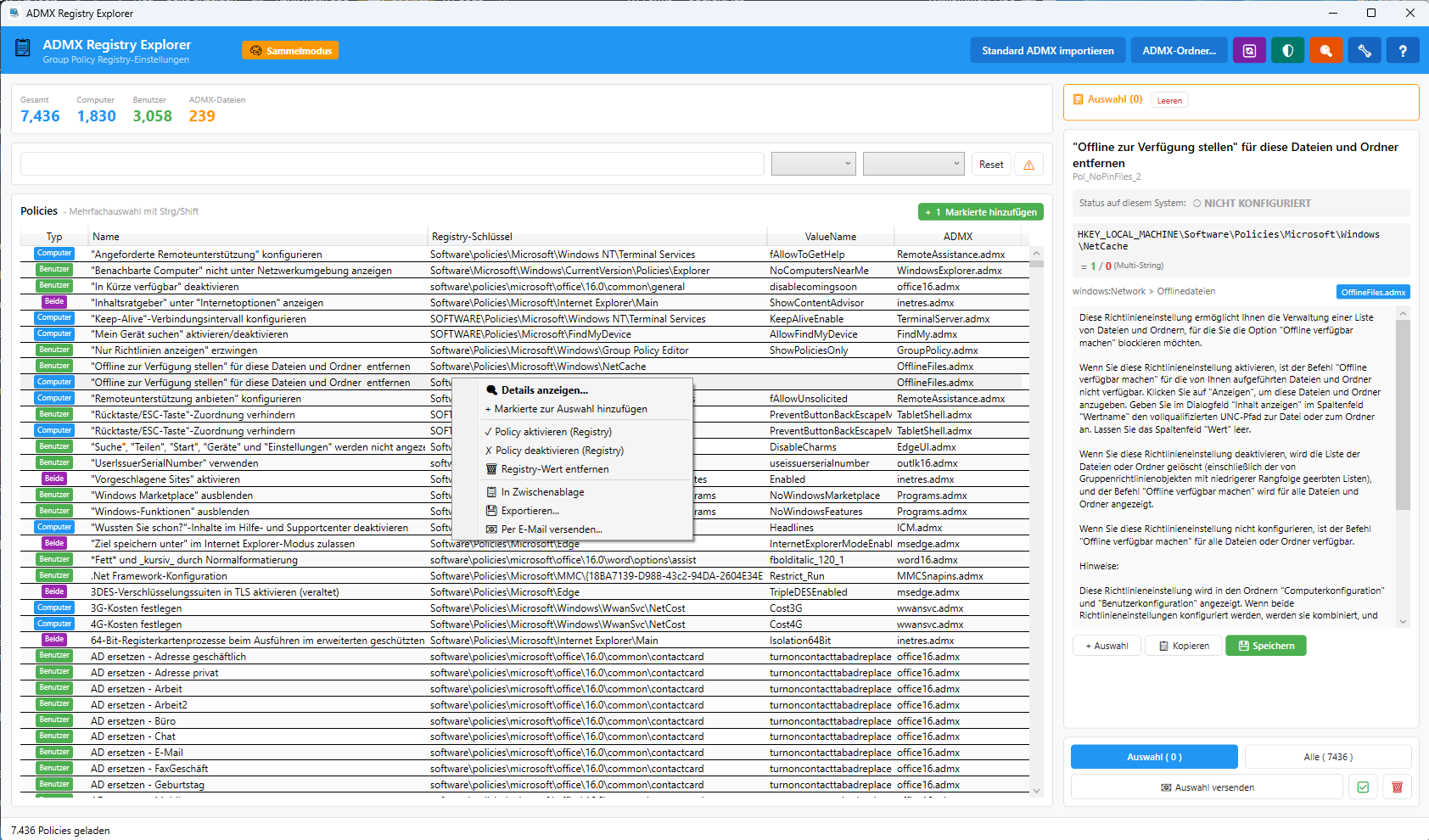
Die Benutzeroberfläche
Die Oberfläche gliedert sich in mehrere Bereiche:
Header-Bereich (blau)
- Programmtitel und Status-Anzeigen
- Sammelmodus-Indikator (orange, wenn aktiv)
- Toolbar mit Import-, Export- und Aktionsbuttons
Linker Bereich: Filter und Suche
- Suchfeld für Volltextsuche
- Filter nach Policy-Typ (Computer/Benutzer)
- Filter nach ADMX-Quelldatei
- Statistik-Anzeige mit Datenbankinfos
Zentraler Bereich: Policy-Liste
- Tabellarische Ansicht aller Policies
- Sortierbar nach allen Spalten
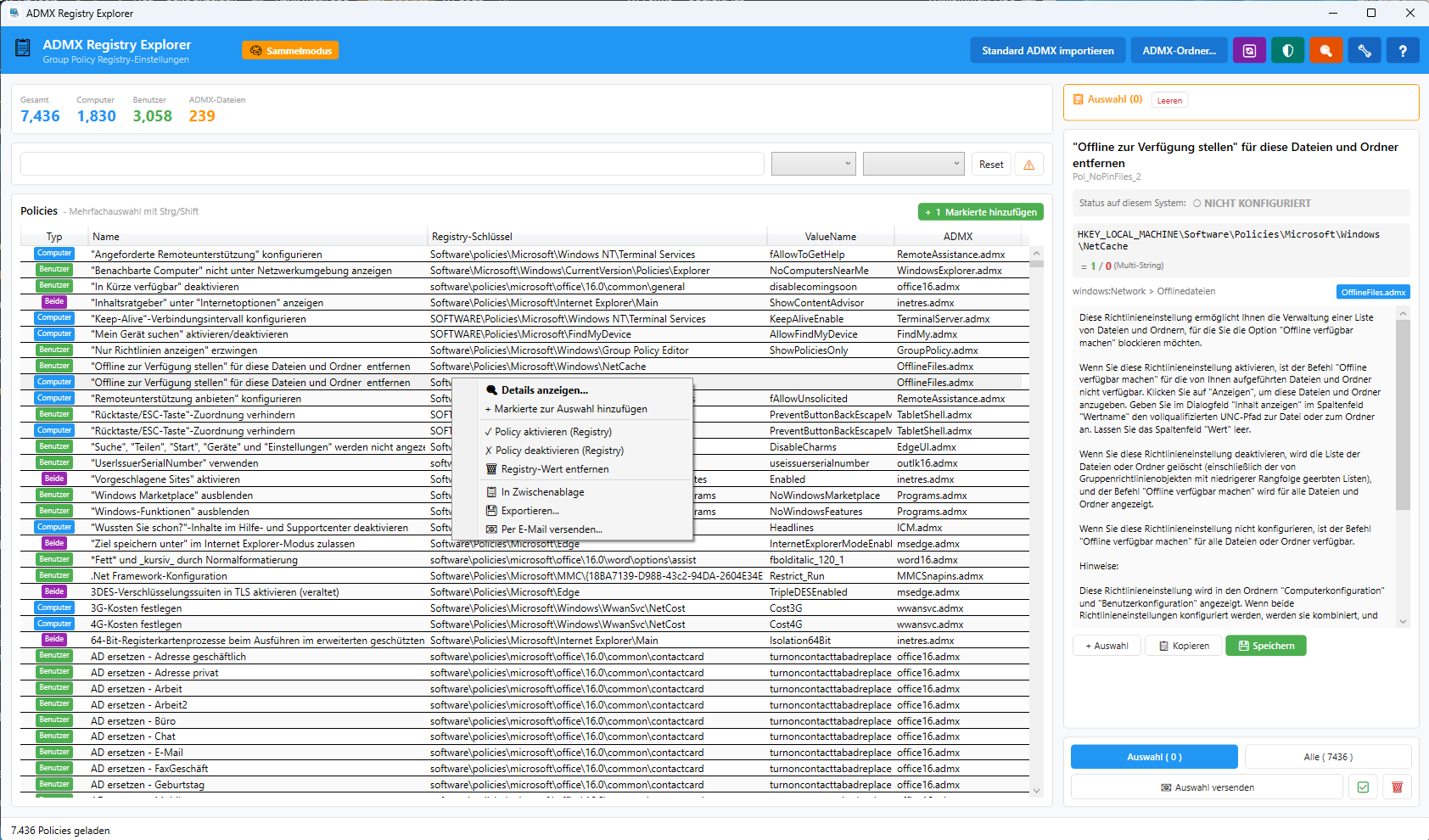
- Kontextmenü per Rechtsklick
Rechter Bereich: Details
- Detailansicht der ausgewählten Policy
- Registry-Informationen
- Aktueller Status auf dem System
- Beschreibung und Kategorie
Erster Import: ADMX-Dateien laden
Bevor Sie arbeiten können, müssen Sie ADMX-Dateien importieren. Dies sind die Definitionsdateien, die Microsoft (und Drittanbieter) für Group Policies bereitstellen.
Standard-Import (empfohlen)
- Klicken Sie auf ” Standard ADMX importieren”
- Das Tool wählt automatisch die beste Quelle: Central Store (in Domain-Umgebungen) oder lokaler Windows-Ordner
- Der Import startet und zeigt einen Fortschrittsbalken
- Nach Abschluss sehen Sie die Anzahl der importierten Policies
Benutzerdefinierter Import
Alternativ können Sie einen beliebigen Ordner wählen:
- Klicken Sie auf “
 ADMX-Ordner…”
 - Wählen Sie den Ordner mit ADMX-Dateien
- Ideal für: Office ADMX, Chrome/Firefox ADMX, Adobe ADMX
 ADMX-Ordner…”
 Wichtig WichtigADMX-Dateien benötigen passende ADML-Sprachdateien im Unterordner de-DE (oder en-US). Ohne diese fehlen die Beschreibungstexte. |
Suchen und Filtern
Die Volltextsuche
Das Suchfeld ist Ihr wichtigstes Werkzeug. Es durchsucht alle Eigenschaften jeder Policy gleichzeitig:
- Policy-Name und Anzeigename
- Beschreibungstext (die ausführliche Erklärung)
- Registry-Schlüssel und ValueName
- Kategoriepfad
- ADMX-Dateiname
Geben Sie einfach einen Suchbegriff ein und drücken Sie Enter. Die Liste wird sofort gefiltert.
Suchbeispiele
| Suchbegriff | Findet |
| Defender | Alle Windows Defender Policies |
| WindowsUpdate | Windows Update Einstellungen |
| HKLM\Software\Policies | Alle Policies mit diesem Registry-Pfad |
| Passwort | Policies zu Passwortrichtlinien |
| BitLocker | Alle BitLocker-Einstellungen |
| RemoteDesktop | RDP-bezogene Policies |
Filter nach Policy-Typ
Policies sind in zwei Kategorien unterteilt:
Computer-Policies (Machine)
- Werden in HKEY_LOCAL_MACHINE geschrieben
- Gelten für das gesamte System
- Erfordern Administrator-Rechte zur Änderung
- Beispiele: Windows Update, Firewall, BitLocker
Benutzer-Policies (User)
- Werden in HKEY_CURRENT_USER geschrieben
- Gelten nur für den aktuellen Benutzer
- Können ohne Admin-Rechte geändert werden
- Beispiele: Desktop-Einstellungen, Internet Explorer
Nutzen Sie den Dropdown-Filter, um nur Computer- oder nur Benutzer-Policies anzuzeigen.

Filter nach ADMX-Datei
Jede Policy stammt aus einer bestimmten ADMX-Datei. Der Filter hilft, den Überblick zu behalten:
- admx – Sicherheitseinstellungen
- admx – Internet Explorer
- admx – Remote Desktop
- admx – Update-Einstellungen
- Und viele mehr…

| Tipp Kombinieren Sie Suche und Filter für präzise Ergebnisse. Beispiel: Suchen Sie nach “Passwort |
Policy-Details verstehen
Der Detailbereich
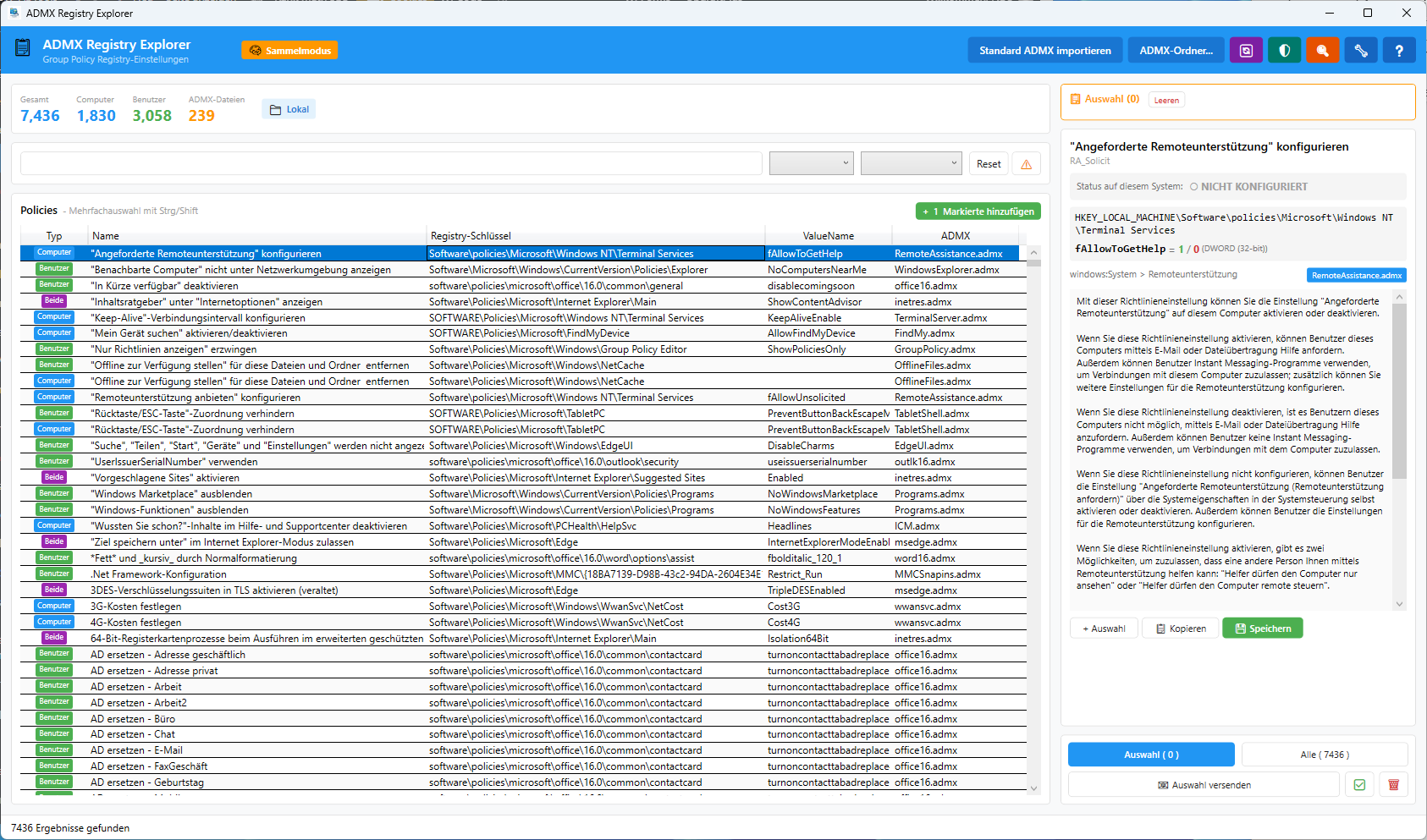
Wenn Sie eine Policy in der Liste auswählen, erscheinen rechts alle Details. Dies ist das Herzstück des ADMX Registry Explorer.
Allgemeine Informationen
- Anzeigename: Der lesbare Name der Policy
- Kategorie: Der Pfad in der GPO-Struktur
- ADMX-Datei: Die Quelldatei
- Unterstützte Systeme: Z.B. “Windows 10 oder höher”
Registry-Informationen
Der wichtigste Teil: Hier sehen Sie, was die Policy tatsächlich tut.
- Registry-Schlüssel: Der vollständige Pfad (z.B. SOFTWARE\Policies\Microsoft\Windows)
- ValueName: Der Name des Registry-Wertes
- Aktiviert-Wert: Der Wert, wenn die Policy aktiviert ist
- Deaktiviert-Wert: Der Wert, wenn die Policy deaktiviert ist
- Typ: Der Datentyp (REG_DWORD, REG_SZ, etc.)
Aktueller Status
Der ADMX Registry Explorer prüft in Echtzeit den Status der Policy auf Ihrem System:
- ✓ AKTIVIERT – Der Aktiviert-Wert ist gesetzt
- ✗ DEAKTIVIERT – Der Deaktiviert-Wert ist gesetzt
- KONFIGURIERT – Ein anderer Wert ist gesetzt
- ○ NICHT KONFIGURIERT – Kein Wert vorhanden
 KONFIGURIERT – Ein anderer Wert ist gesetzt
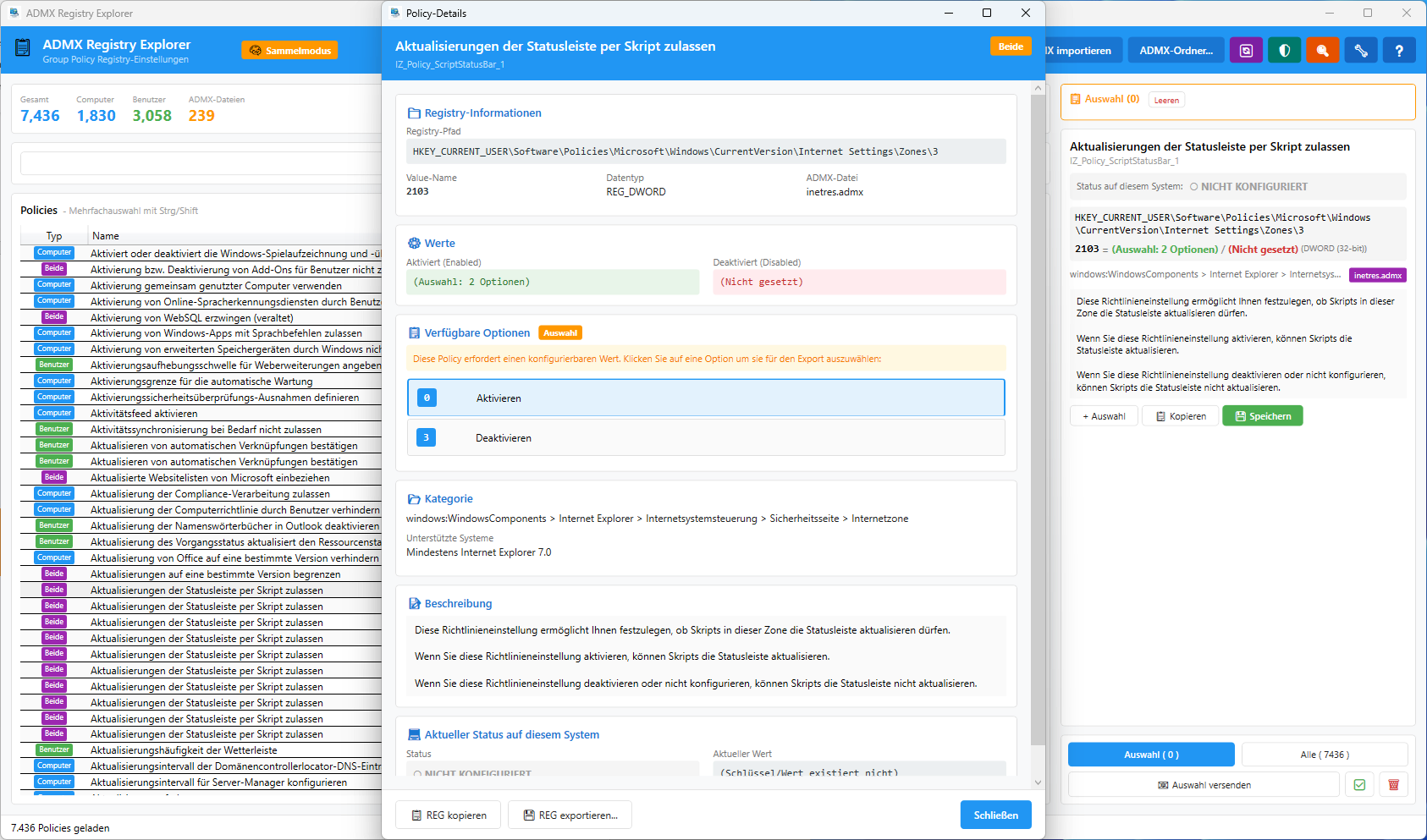
Der Detail-Dialog
Per Doppelklick auf eine Policy öffnet sich der vollständige Detail-Dialog. Hier finden Sie:
- Die komplette Beschreibung der Policy
- Alle konfigurierbaren Optionen (bei Enum-Policies)
- Export-Möglichkeiten mit ausgewählten Werten
- Direkten Zugriff auf Registry-Aktionen
Konfigurierbare Policies
Manche Policies haben nicht nur “An/Aus”, sondern mehrere Optionen. Beispiel: “Passwort-Mindestlänge” mit Werten von 0 bis 14 Zeichen.
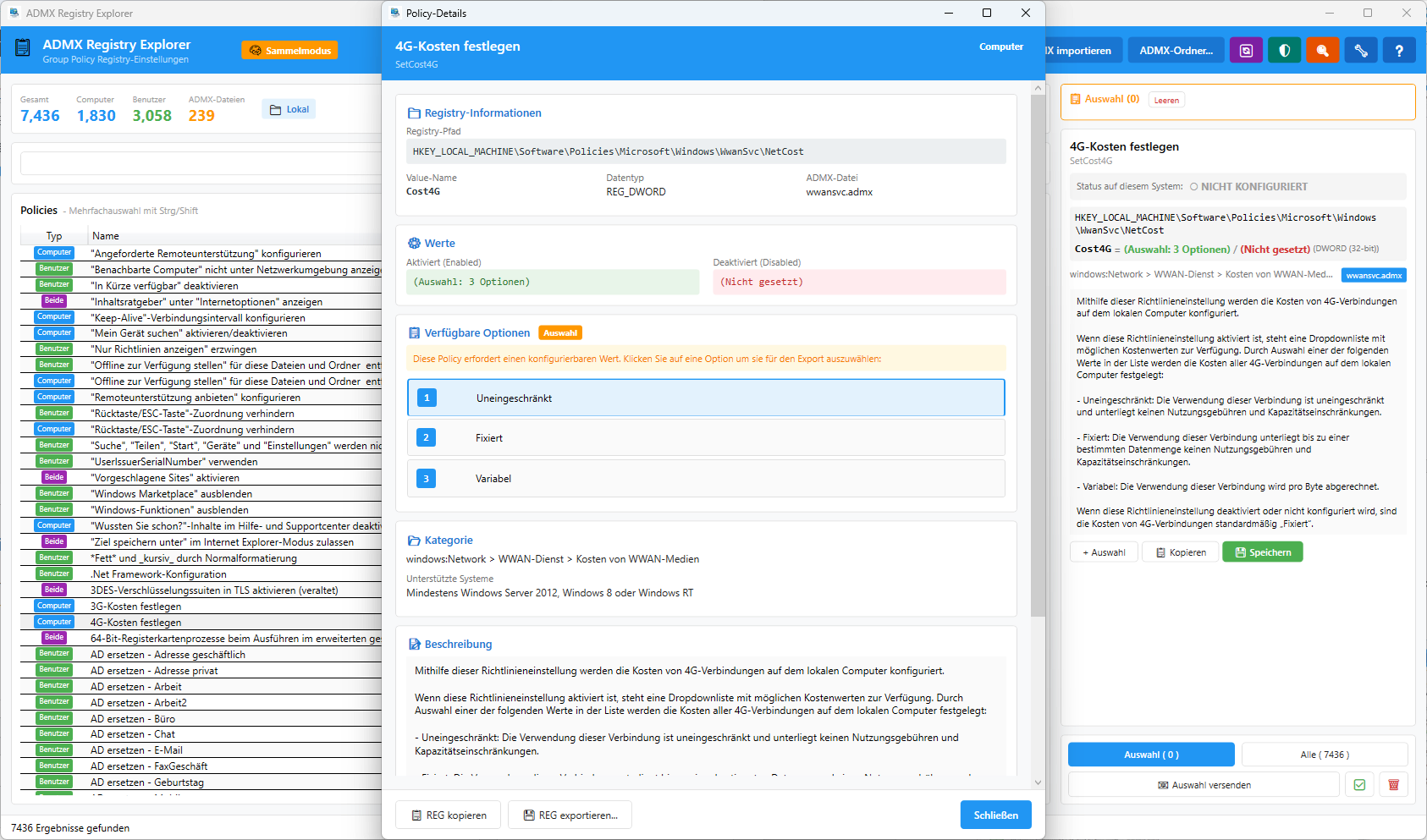
| Wichtig Der Export konfigurierbarer Werte ist NUR im Detail-Dialog möglich! Der normale Export aus der Hauptansicht enthält keine konkreten Werte für solche Policies. |
Registry-Aktionen
Direkte Kontrolle über Ihr System
Der ADMX Registry Explorer ist nicht nur ein Viewer – er gibt Ihnen die Macht, Registry-Einstellungen direkt zu ändern. Kein GPO-Editor, kein gpupdate, keine Wartezeit.
Verfügbare Aktionen
Per Rechtsklick auf eine Policy stehen folgende Aktionen zur Verfügung:
✓ Policy aktivieren
Schreibt den “Aktiviert”-Wert in die Registry. Die Policy wird sofort wirksam (nach einem eventuellen Neustart der betroffenen Anwendung).
Beispiel: EnableFirewall = 1 in HKLM\…\FirewallPolicy\StandardProfile
✗ Policy deaktivieren
Schreibt den “Deaktiviert”-Wert in die Registry. Bei manchen Policies bedeutet das, dass eine Funktion abgeschaltet wird.
Beispiel: EnableFirewall = 0 in HKLM\…\FirewallPolicy\StandardProfile
Registry-Wert entfernen
 Registry-Wert entfernen
Löscht den Registry-Wert komplett. Die Policy wird “Nicht konfiguriert” – Windows verwendet den Standardwert.
| Administrator-Rechte erforderlich Für Computer-Policies (HKEY_LOCAL_MACHINE) benötigen Sie Administrator-Rechte. Starten Sie die Anwendung als Administrator, um diese Änderungen vornehmen zu können. |
Registry → Policy Lookup
Das umgekehrte Problem
Häufiges Szenario: Sie analysieren ein Windows-System und finden in der Registry einen Wert unter Software\Policies\… – aber welche Group Policy ist dafür verantwortlich?
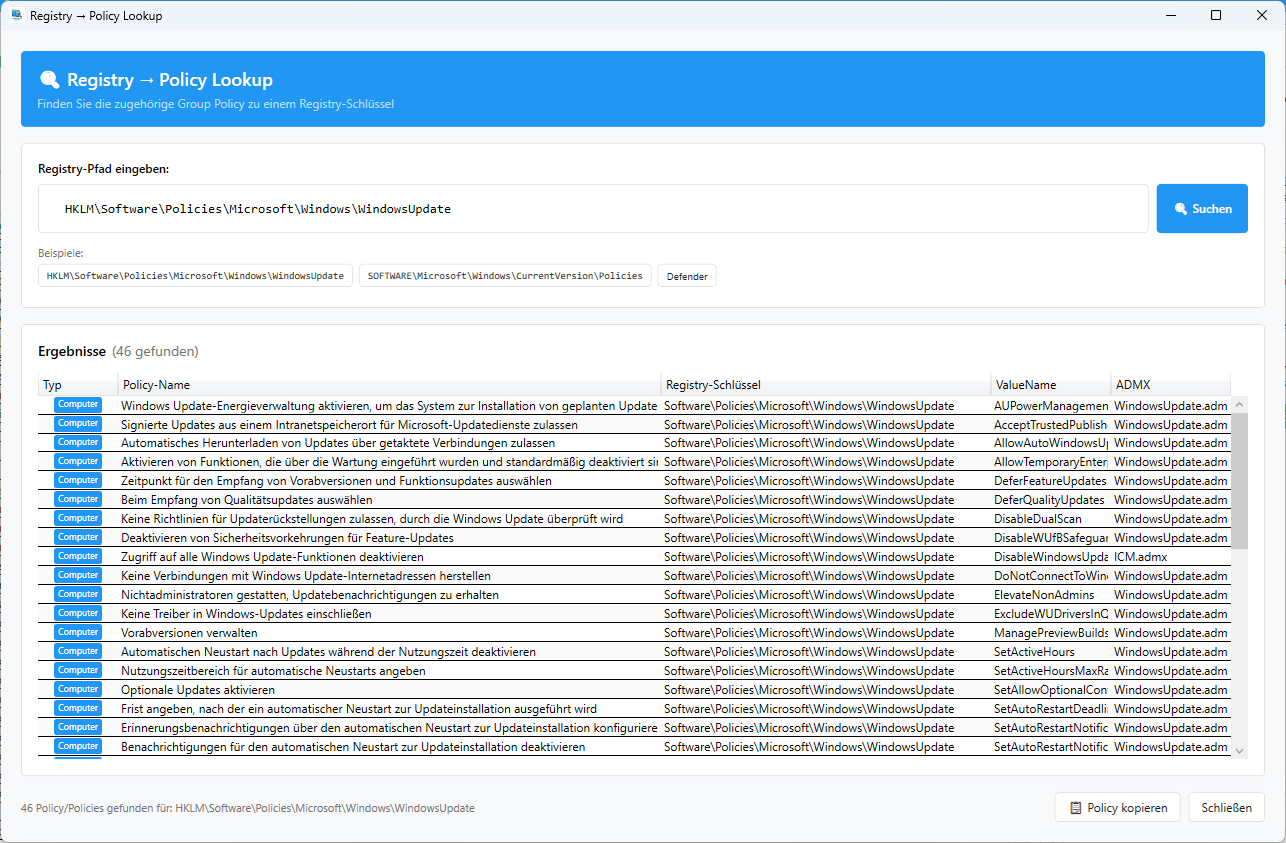
Der Registry-Lookup löst dieses Problem. Er findet zu jedem Registry-Pfad die zugehörige Group Policy – ein Reverse-Lookup.
Registry-Lookup öffnen
Klicken Sie in der Toolbar auf den orangenen “ ” Button (Registry-Lookup). Ein neues Fenster öffnet sich.
Verwendung
- Geben Sie einen Registry-Pfad oder Teil davon ein
- Drücken Sie Enter oder klicken Sie auf “Suchen”
- Die Ergebnisse zeigen alle passenden Policies
- Doppelklick öffnet die Policy-Details
Exportieren
Export-Formate
Der ADMX Registry Explorer unterstützt mehrere Export-Formate für unterschiedliche Zwecke:
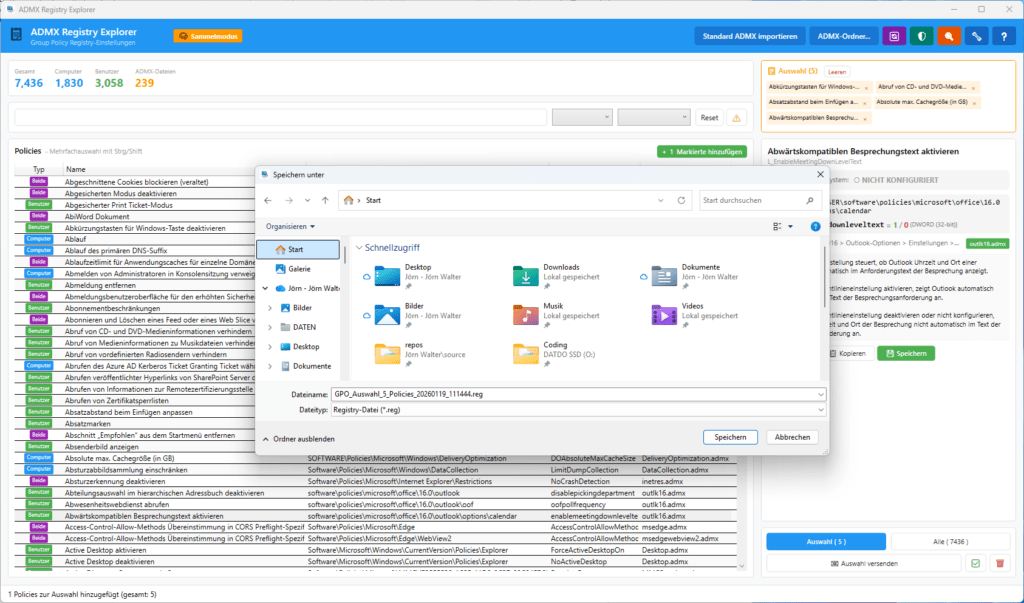
REG-Datei (.reg)
Das native Windows-Registry-Format. Vorteile:
- Per Doppelklick direkt importierbar
- Kein zusätzliches Tool erforderlich
- Ideal für schnelle Anwendung
Windows Registry Editor Version 5.00
[HKEY_LOCAL_MACHINE\SOFTWARE\Policies\Microsoft\Windows\WindowsUpdate]
“DisableWindowsUpdateAccess”=dword:00000001
PowerShell-Script (.ps1)
Für Automatisierung und Deployment:
- Verwendbar in Deployment-Skripten
- Integrierbar in SCCM/Intune
- Fehlerbehandlung möglich
Set-ItemProperty -Path ‘HKLM:\SOFTWARE\Policies\…’ -Name ‘Value’ -Value 1
Batch-Datei (.cmd)
Für ältere Systeme oder einfache Deployment-Szenarien:
- Keine PowerShell erforderlich
- Läuft auf allen Windows-Versionen
REG ADD “HKLM\SOFTWARE\Policies\…” /v ValueName /t REG_DWORD /d 1 /f
CSV-Datei (.csv)
Für Dokumentation und Analyse:
- Öffnen in Excel oder Google Sheets
- Ideal für Compliance-Dokumentation
- Alle Policy-Eigenschaften enthalten
Was exportieren?
- Einzelne Policy: Rechtsklick → “Exportieren…”
- Mehrere Policies: Zur Auswahl hinzufügen, dann “Auswahl exportieren”
- Alle sichtbaren: Exportiert alle aktuell gefilterten Policies
Datenbank teilen
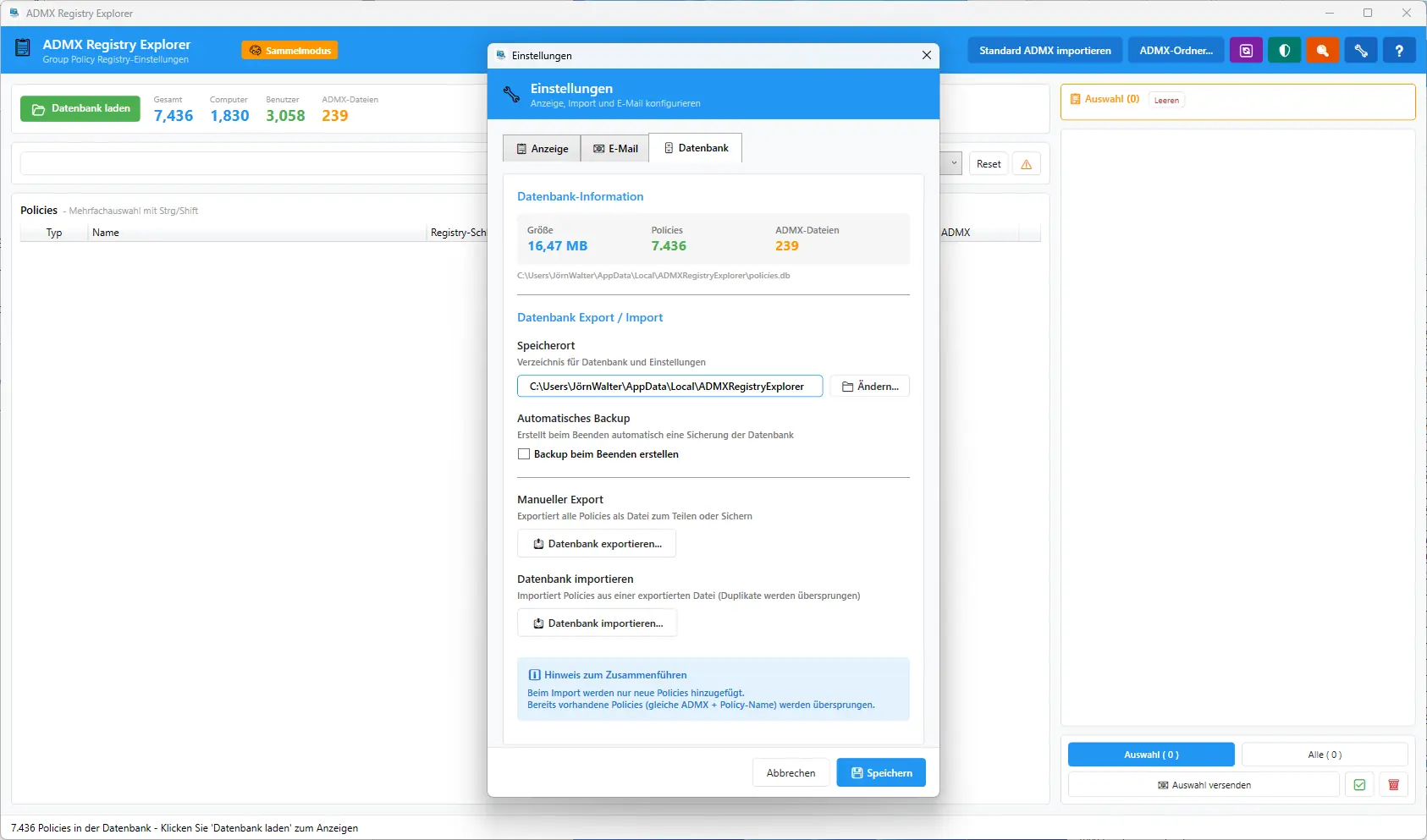
Die SQLite-Datenbank des ADMX Registry Explorer kann geteilt werden:
- Kopieren Sie die Datei policies.db aus %LocalAppData%\ADMXRegistryExplorer\
- Teilen Sie diese mit Kollegen oder der Community
- Andere können die Datenbank importieren und haben sofort Zugriff auf alle Policies
| Wichtig ✓ Community-Tipp Teilen Sie Ihre ADMX-Datenbank mit Kollegen. So spart jeder die Import-Zeit und alle arbeiten mit der gleichen Basis. |
Sammelmodus
Was ist der Sammelmodus?
Im Normalfall löscht jeder ADMX-Import die vorhandenen Daten und ersetzt sie durch die neuen. Der Sammelmodus ändert dieses Verhalten.
Standard-Verhalten
- Import löscht alle vorhandenen Policies
- Nur die neu importierten Policies sind verfügbar
- Gut für frische Starts oder Aktualisierungen
Sammelmodus-Verhalten
- Import fügt neue Policies hinzu
- Vorhandene Policies bleiben erhalten
- Duplikate werden automatisch erkannt
- Ideal zum Kombinieren verschiedener Quellen
Sammelmodus aktivieren
- Öffnen Sie die Einstellungen ( Button)
- Aktivieren Sie “Sammelmodus”
- Ein oranges Badge “Sammelmodus” erscheint in der Titelleiste
 Button)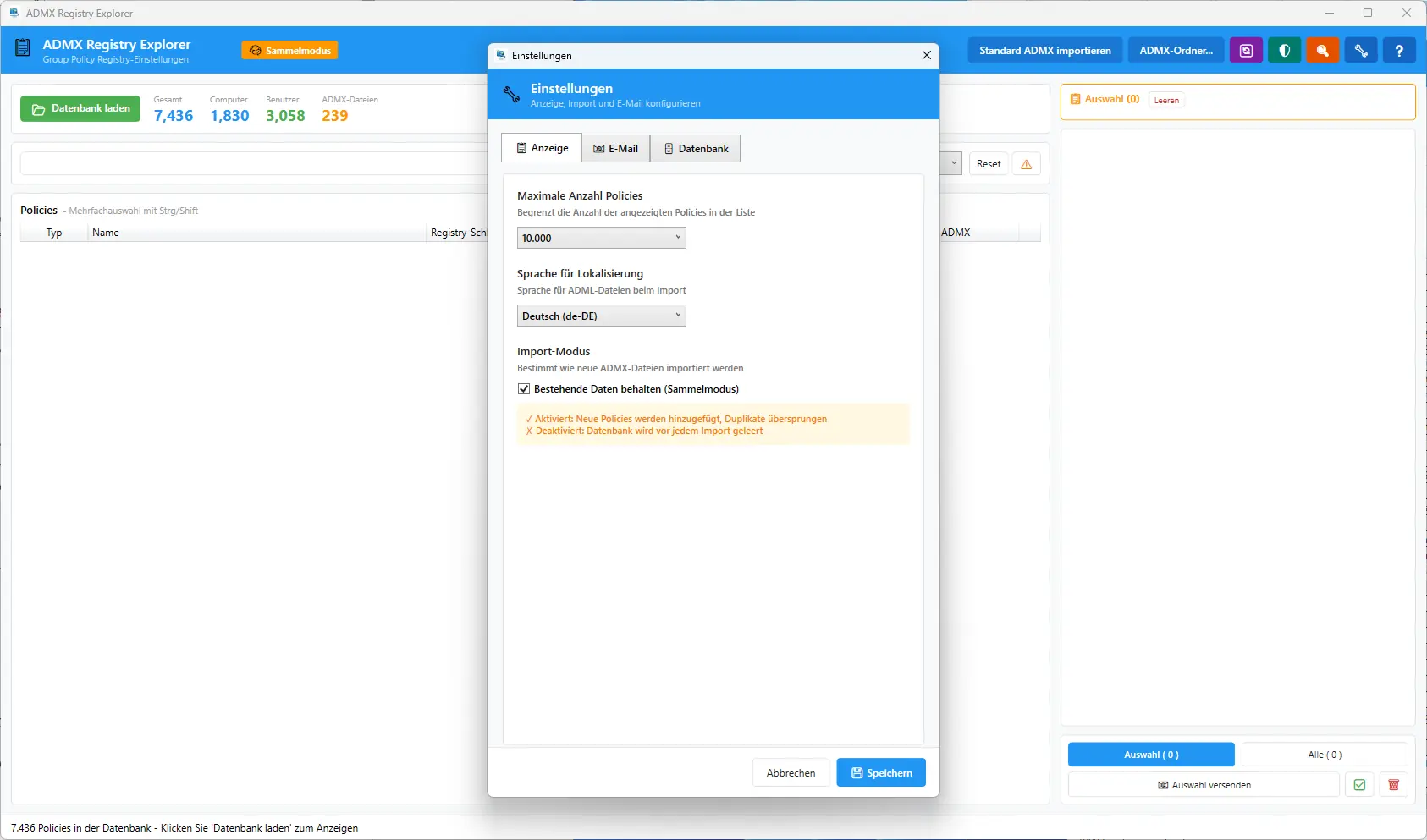
Anwendungsfälle
Windows + Office kombinieren
- Importieren Sie die Windows ADMX (Standard-Import)
- Aktivieren Sie den Sammelmodus
- Importieren Sie den Office ADMX-Ordner
- Beide Quellen sind nun verfügbar
Third-Party ADMX hinzufügen
Nach dem Windows-Import können Sie hinzufügen:
- Google Chrome ADMX
- Mozilla Firefox ADMX
- Adobe Reader ADMX
- Citrix, VMware, und mehr
Mehrere Central Stores
In komplexen Umgebungen mit mehreren Domänen können Sie Policies aus verschiedenen Central Stores zusammenführen.
ADMX-Vergleich
Unterschiede erkennen
Der ADMX-Vergleich hilft Ihnen, Unterschiede zwischen verschiedenen ADMX-Quellen zu identifizieren. Das ist besonders nützlich für:
- Vergleich von lokalen und Domänen-Policies
- Erkennen von Änderungen nach ADMX-Updates
- Analyse verschiedener Umgebungen
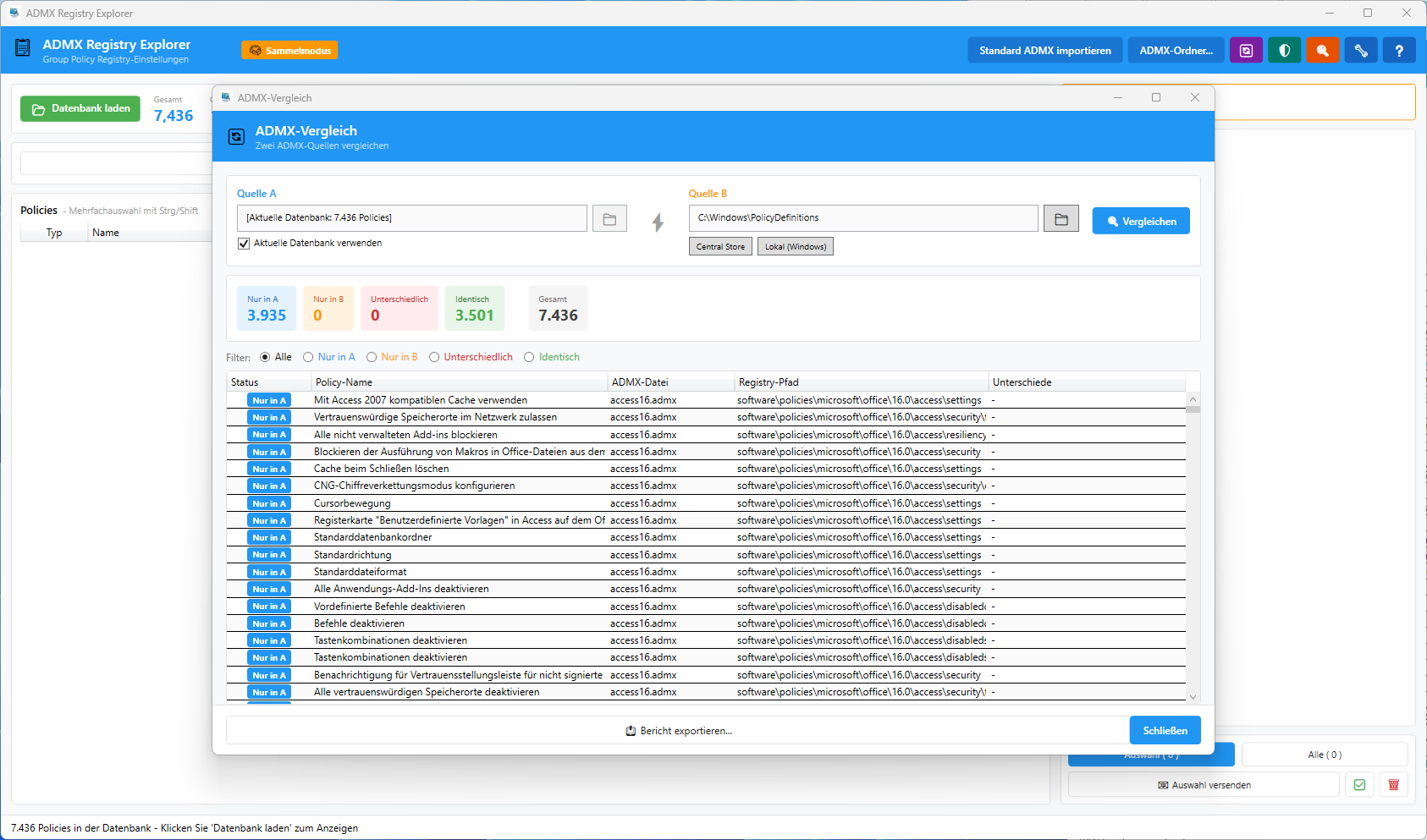
Vergleich starten
- Klicken Sie auf “ Vergleichen” in der Toolbar
- Wählen Sie Quelle A (z.B. aktuelle Datenbank)
- Wählen Sie Quelle B (z.B. ADMX-Ordner)
- Klicken Sie auf “Vergleichen”
 Vergleichen” in der Toolbar
E-Mail-Versand
Policies direkt versenden
Sie haben eine wichtige Policy gefunden und möchten sie einem Kollegen schicken? Der integrierte E-Mail-Versand macht es einfach.
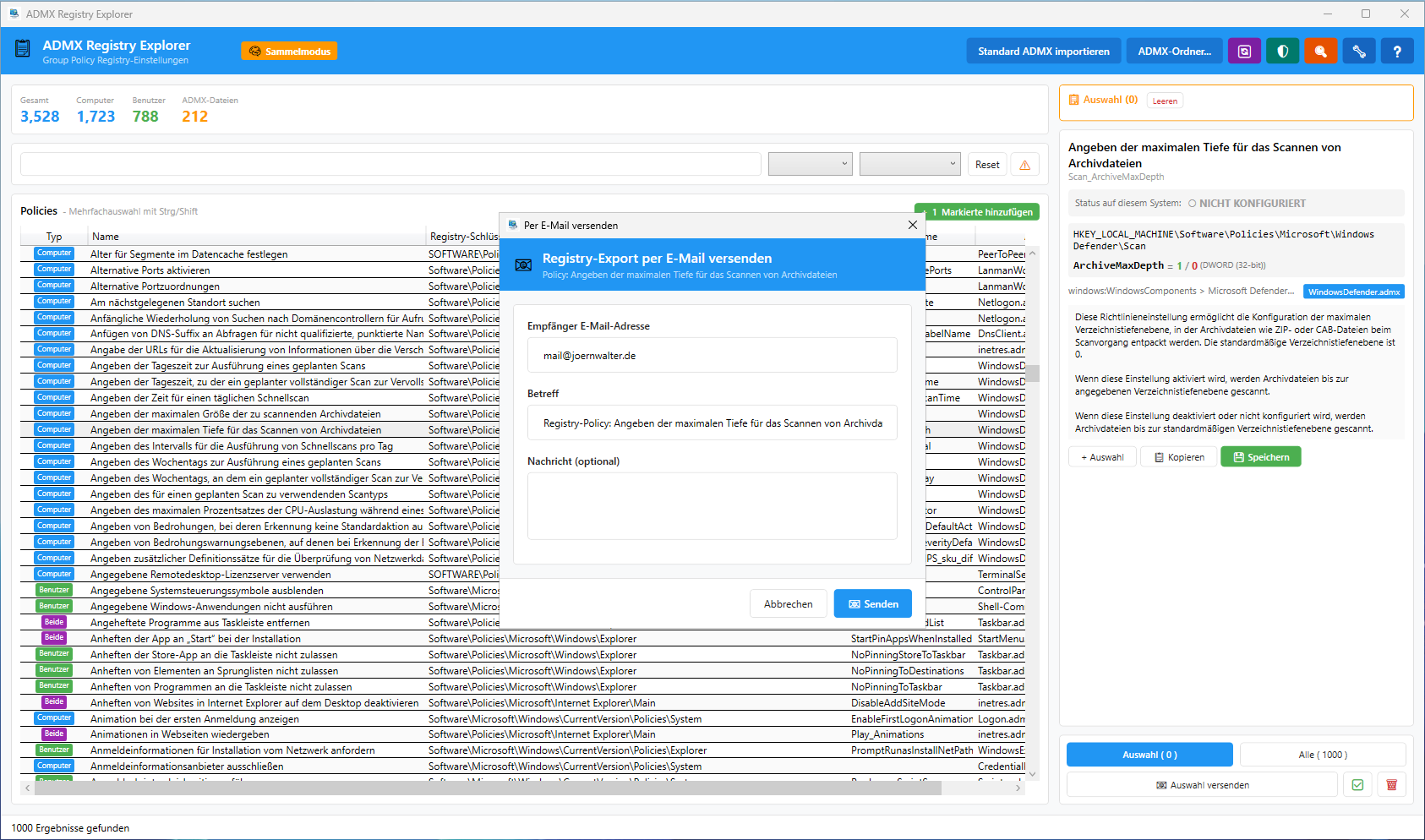
Compliance-Prüfung
| Wichtig ✓ Kostenlose Draufgabe Die Compliance-Prüfung ist ein kleines Geschenk und NICHT offizieller Bestandteil des ADMX Registry Explorer. Sie wird “as-is” ohne Support bereitgestellt. |
Was ist die Compliance-Prüfung?
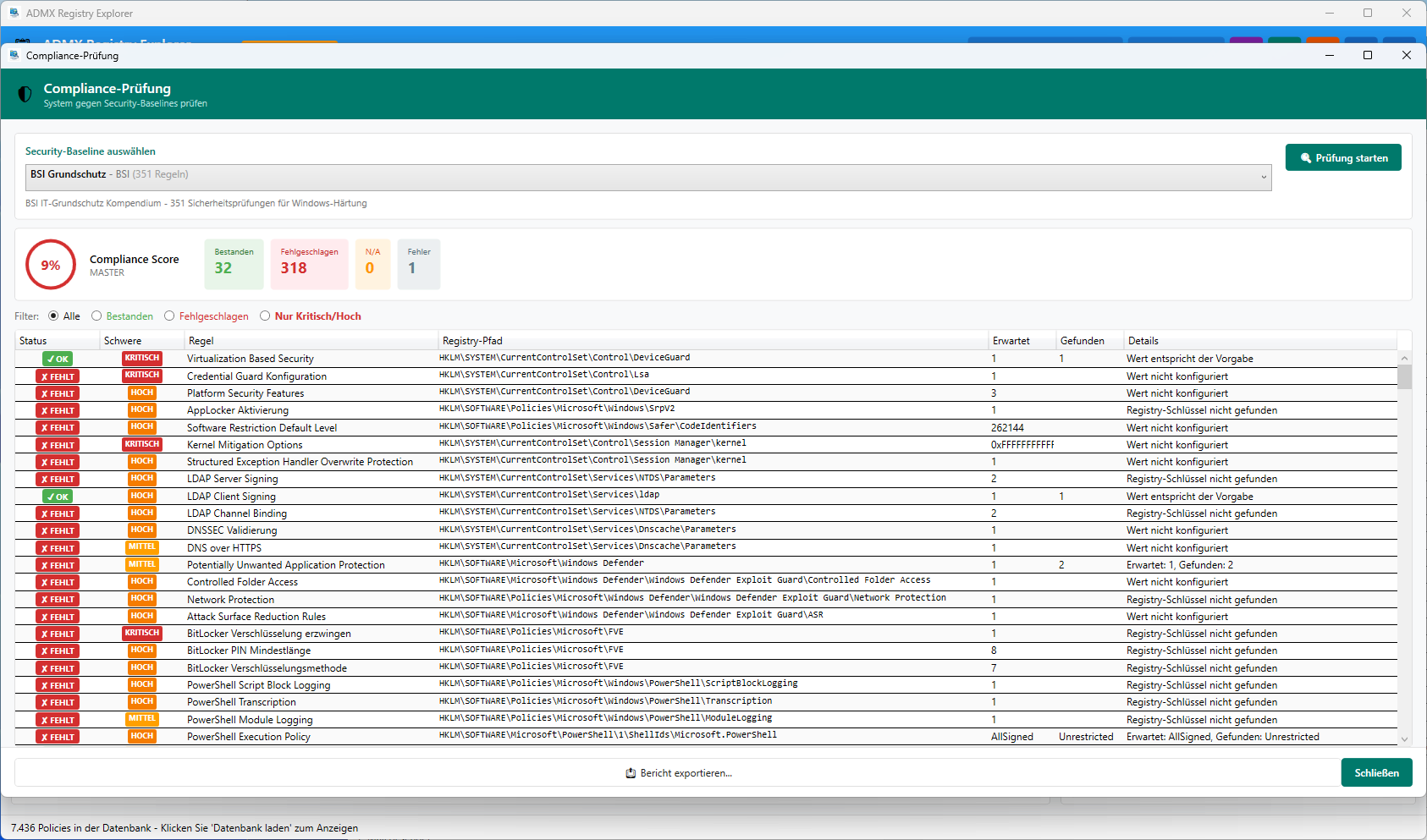
Die Compliance-Prüfung analysiert Ihr System gegen vordefinierte Security-Baselines. Sie basiert auf anerkannten Standards:
- BSI IT-Grundschutz Kompendium (343 Regeln)
- NIST Cybersecurity Framework (367 Regeln)
Prüfung starten
- Klicken Sie auf “ Compliance” in der Toolbar
- Wählen Sie die gewünschte Baseline
- Klicken Sie auf “Prüfung starten”
- Warten Sie, bis alle Regeln geprüft wurden
 Compliance” in der Toolbar
Ergebnis verstehen
Die Prüfung zeigt für jede Regel:
- Status: Bestanden (✓), Fehlgeschlagen (✗) oder Info ()
- Schweregrad: Kritisch, Hoch, Mittel, Niedrig
- Kategorie: Credential Protection, Exploit Protection, etc.
- Empfehlung: Was getan werden sollte
 )
)
ADM Registry Explorer – ADMX lesen. Registry verstehen. System kontrollieren.
Teil der ISW-Tools Suite von IT-Service Walter
© 2026 IT-Service Walter | Alle Rechte vorbehalten